跳過 Win11 22H2 OOBE 強制登入微軟帳號
在連到網路的頁面,不要連上網路,也把實體網路線拔除,會發現沒有「跳過網路連線」的按鈕,這時候按下鍵盤上的「Shitf + F10」就可以開啟 CMD 視窗,如果按下去沒有反應,請試試看「fn + Shift + F10」組合,應該就可以順利呼叫開啟 CMD。
開啟 CMD。
開啟之後輸入「oobe\bypassnro」,並按下 Enter
步驟二

之後系統會自動重新啟動,重開機後會再進入 OOBE 畫面一次。
步驟三
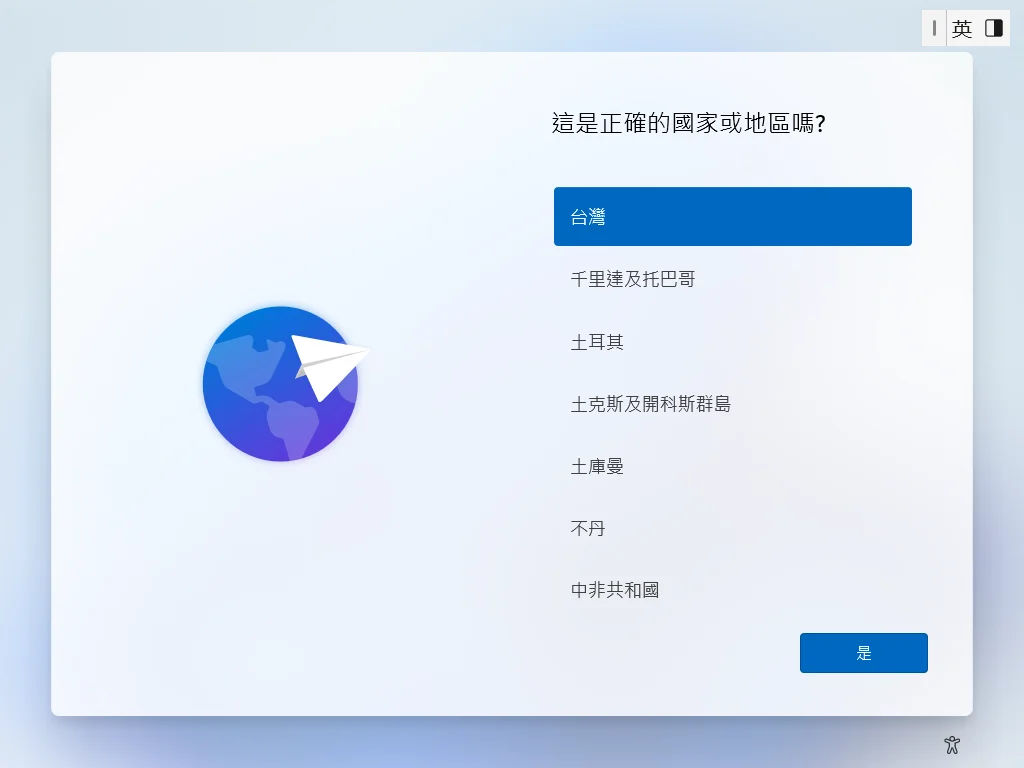
重新進入 OOBE 畫面後,設定都會重新來過,請依照自己需求設定。
步驟四
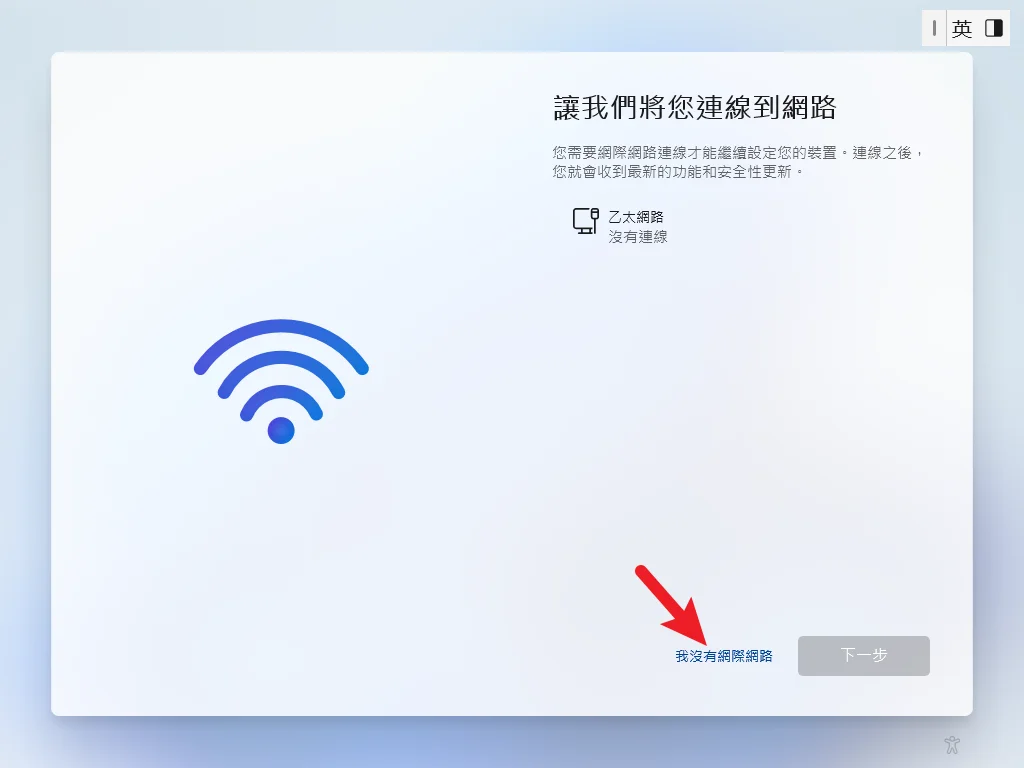
接下來到連接網路畫面時,就可以看到多出了「我沒有網際網路」的選項,點一下之後就可以跳過連網,也可以建立本機帳號囉,不管是家用版或專業版都可以用這方法,大功告成!
留言
張貼留言